
A-11 User Detail
畫面用途
重點在於家長聯繫資訊與學術路徑(Session)的控管。
3828:9402 ↗Student: node-3828-9022 ↗Teacher: node-3807-7775 ↗Admin: node-3814-8509 ↗node-3828-9402 🔗 ↗3807:7775 ↗3814:8509 ↗在系統地圖中查看關係 ↗
原型與規格有待確認事項,請一併閱讀正文中的差異說明。
閱讀完整規格 ↓- P1新增 +1移除 −0
- P2新增 +4移除 −0
第一版式樣草案 · Markdown 來源:04-App畫面-管理員.mdGitHub 版本尚未推送;目前以本機手冊為準
取圖紀錄: QL APP,2026-10-18,版本
2410774734466577464;節點 3828:9402 。學生 2x/Web 1x。圖片是目前設計稿,文字為 APlus 首版目標規格。 設計稿待更新(F-34、F-38): 圖中舊品牌、華語內容或待核對項目照實保留;請以本節英語文字規格為目標。設計修改後重新取圖。
用戶詳情與編輯
Figma 依角色分為三個獨立畫面:
🛡️ 權限存取規則 (Access Control)
- Super Admin 保護: 若 Target.admin_level == SuperAdmin or ZoneAdmin 且 Current_User.admin_level != SuperAdmin:
- 超級管理員才可以修改一般管理員和超級管理員的信息。
- 所有輸入框變更為 Read-only (唯讀)。
- 隱藏 [💾 Save Changes] 與 [🔄 Reset Password] 按鈕。
- 頂部顯示提示:「Insufficient permissions to edit Super Admin profile.」
1. Student 學生詳情 (A-11-S)
⚠️ Figma 待同步: 現有 Student Detail 截圖尚未呈現 Disable Account、Re-enable Account 與確認狀態;以下安全規格為目標行為。
本次與後續邊界: 本期正式路徑為 Disable Account → 原列表篩選 Disabled → Re-enable Account。先保留低暴露操作入口、二次確認、權限與依賴檢查。A-13/A-14/A-15 的回收站生命週期均為後續候選;30 天、到期自動清理尚未有產品/營運簽核,不安排自動清理,也不得把回收站做成當期按鈕。既有硬刪資料能否救回須查實作與備份。
🎯 功能定位
重點在於家長聯繫資訊與學術路徑(Session)的控管。
🧱 畫面結構
| 區域 | 說明 |
|---|---|
| Header | [← Back to A-10], 用戶名稱, Status: [🟢 Active], [👁 View Analysis] |
| Basic Information | Name, Display Name, School Student ID, Gender, Birthday (Locked), Email/Login, Role (System) |
| Portrait Consent | 肖像權同意狀態 |
| Parent Contact Info | Parent 1 (Primary): Name, Email, Phone / Parent 2 (Secondary): Name, Email, Phone |
| Parent Accounts | 已綁定的家長 LINE 帳號與身分(主要家長/其他家人)、[補發邀請碼]、[撤銷綁定] |
| Formal Schooling | School, Grade, Class |
| Academy Configuration | Academy Zone, Academy School, Class IDs, Teacher Emails, Enrollment Session (🔒 Locked) |
| Security | [🔄 Reset to Initial Password], [🔒 Disable Account] / [🔓 Re-enable Account] |
| Actions | [取消], [💾 Save Changes] |
📦 區塊說明
| # | 區塊 | 元件 | 行為/交互 | 備註 |
|---|---|---|---|---|
| 1 | Basic Information | Input Fields | 可編輯項目,Role 為系統固定;School Student ID 由學校提供並可由管理員維護 | Birthday 建立後是否可編輯依帳號政策確認;School Student ID 不取代 APlus internal UUID,也不作為登入帳號 |
| 2 | Parent Contact Info | Input Fields × 2 | Parent 1 必填,Parent 2 選填 | 雙親聯繫網絡 |
| 3 | Formal Schooling | Input Fields | 校外學籍資訊 | School/Grade/Class |
| 4 | Academy Configuration | Dropdowns + Multi-select | 補習校內部配置 | Enrollment Session 🔒 Locked |
| 5 | Student Analysis Entry | [👁 View Analysis] Button | 點擊進入 A-11 Student Learning Analytics,顯示 T-21 Individual Student Detail 共用分析內容 | 與 A-10 Student Row、A-22 Class Student List 共用同一目標路由;Admin 限管轄 Zone,Super Admin 可看全部 |
| 6 | Reset Password | [🔄] Button | 二次確認彈窗:透過受控流程發送新的初始憑據;不得由生日推算 | 需記錄 Audit Log |
| 7 | Disable Account | [🔒] Button | 停用登入但保留帳號、班級關係與學習資料;停用後仍可在 A-10 原列表篩選 Disabled 並重新啟用 | 日常離校或暫停使用優先採用;二次確認 |
| 8 | Re-enable Account | [🔓] Button | 僅在 Status=Disabled 時顯示;恢復登入,不自動改班級或權限 | 核對 School/Class 後再啟用;不經過 A-15 |
| 9 | Portrait Consent | Toggle | 標示是否同意肖像權;T-07 上傳班級照片時對不同意的學生顯示提示 | 預設值待確認;是否納入 A-12 與批次匯入 CSV 欄位待確認 |
| 10 | Parent Accounts | List + Buttons | 顯示家長端 G-00 已綁定的家長帳號與身分;可補發一次性邀請碼(7 天有效)或撤銷綁定 | 家長資料以 APlus 為主檔,由家長在 G-03 維護;ERP 讀取方式待確認 |
📊 Learning Analytics(= T-21 Individual Student Detail)
從 A-10 Student Row、A-11 Student Detail 或 A-22 Class Student List 的 [👁 View Analysis] 進入,顯示該學生的完整學習分析,內容與教師端 T-21 完全一致。三個入口只改變返回上下文,必須解析到同一個 Student Analysis 目標路由,不保留獨立的 Error Analytics 路由。
🎨 Figma: node-3828-9402 🔗
| 權限 | 範圍 |
|---|---|
| Admin | 可查看管轄 Zone 內學生的 Learning Analytics |
| Super Admin | 可查看全部學生的 Learning Analytics |
🛡️ Student 刪除與恢復規則
| 操作 | 是否可恢復 | 資料處理 | 使用情境 |
|---|---|---|---|
| Disable Account | ✅ | 阻止登入;保留身份、班級關係、成績與語音資料;原列表可篩選 Disabled 後重新啟用 | 暫停、欠費、短期離校 |
| Remove from Class | ✅ | 只解除指定班級關係;帳號與歷史成績不變 | 轉班或誤加班級 |
| Move to Recycle Bin(後續候選) | 待確認 | 不是本期入口,不得做成當期按鈕 | 僅保留在候選 A-15 |
| Permanent Delete(後續候選/隱私例外) | ❌ | 永久移除可識別資料及受資料刪除要求涵蓋的語音資料 | 已驗證的家長隱私刪除請求;到期清理尚未簽核 |
- 重新啟用: 從 A-10/A-11 重新啟用的學生恢復登入,但不得自動改動班級、老師或權限;管理員核對 School/Class 關係後再視需要調整。
- 隱私刪除例外: 已驗證的家長資料刪除請求不進入可恢復回收站,執行前顯示不可逆警告並建立 Audit Log。
- 永久刪除權限: 只有 Super Admin 可以手動永久刪除,且必須重新驗證身份、輸入學生 Display Name,並看到將被刪除的資料摘要。本期不提供回收站入口,也不安排自動清理。
2. Teacher 老師詳情 (A-11-T)
🎯 功能定位
重點在於師資身份認證與跨校區、跨科目的配置。
🧱 畫面結構
| 區域 | 說明 |
|---|---|
| Header | [← Back to A-10], 用戶名稱, Status: [🟢 Active], [Sign in as teacher] |
| Professional Identity | Name, Staff ID, Gender, Birthday, Email/Login, Phone |
| Staff Details | Title, Dept, Subjects (多選標籤) |
| Scope of Authority | Academy Zones (Multi), Academy Schools (Multi) |
| Security | [🔄 Reset Password], [🔒 Disable Account] / [🔓 Re-enable Account] |
| Actions | [取消], [💾 Save Changes] |
📦 區塊說明
| # | 區塊 | 元件 | 行為/交互 | 備註 |
|---|---|---|---|---|
| 1 | Professional Identity | Input Fields | 基本身份資訊 | Name, Staff ID, Gender, Birthday, Email, Phone |
| 2 | Staff Details | Input + Tag Input | Title, Dept, Subjects (用 ; 分隔) | Subjects 支援多選標籤 |
| 3 | Scope of Authority | Multi-select Dropdowns | Zones 和 Schools 的 Tag-style 多選 | 點擊 x 移除,下拉新增 |
| 4 | [Sign in as teacher] | Button | 進入該老師的 T-01 | 資格、確認窗、60 分鐘工作階段與審計全部沿用 A-10,不在本頁另定 |
| 5 | Reset Password | [🔄] Button | 二次確認彈窗 | 記錄 Audit Log |
| 6 | Disable / Re-enable Account | [🔒] / [🔓] Button | 停用後仍可在 A-10 原列表篩選 Disabled 並重新啟用;不自動恢復舊授權範圍 | 二次確認 |
3. Admin 管理員詳情 (A-11-A)
🎯 功能定位
重點在於行政管理權限與負責區域的定義。
🧱 畫面結構
| 區域 | 說明 |
|---|---|
| Header | [← Back to A-10], 用戶名稱, Status: [🟢 Active] |
| Admin Identity | Name, Admin Level (Locked), Gender, Birthday, Email/Login, Dept |
| Management Scope | Responsible Zones (Multi), Responsible Schools (Multi) |
| Security | [🔄 Reset Password], [🔒 Disable Account] / [🔓 Re-enable Account] |
| Actions | [取消], [💾 Save Changes] |
📦 區塊說明
| # | 區塊 | 元件 | 行為/交互 | 備註 |
|---|---|---|---|---|
| 1 | Admin Identity | Input Fields | Admin Level 固定不可改 (ZoneAdmin Locked) | 需 Super Admin 解鎖 |
| 2 | Management Scope | Multi-select Dropdowns | Tag-style 多選框 | 決定 A-01 數據過濾範圍 |
| 3 | Reset Password | [🔄] Button | 二次確認彈窗 | 記錄 Audit Log |
| 4 | Disable / Re-enable Account | [🔒] / [🔓] Button | 停用後仍可在 A-10 原列表篩選 Disabled 並重新啟用;不自動恢復舊管理範圍 | 二次確認;不可停用自身 |
⚙️ Status Management
| 狀態 | 觸發條件 | 畫面表現 |
|---|---|---|
| 正常 | 數據載入完成 | 完整顯示用戶詳情 |
| 唯讀模式 | 權限不足 (非 Super Admin 查看 Super Admin) | 所有輸入框變灰,操作按鈕隱藏 |
| 編輯中 | 用戶修改欄位 | Save Changes 按鈕變為可用 |
| 保存中 | API 請求中 | 按鈕顯示 Loading 狀態 |
| 保存成功 | API 返回成功 | Toast 提示 + 返回列表 |
🔎 邏輯自我檢查
- 唯讀欄位 (Locked Fields):
- Birthday (學生/老師/管理員):帳號建立後是否可編輯依正式帳號政策確認;生日不得作為可推算的初始密碼。
- ZoneAdmin:需 Super Admin 權限方可解鎖修改。
- Enrollment Session (學生):入學 Session 一旦設定不可輕易變更。
- 多選下拉選單: 在老師與管理員的 School 和 Zone 欄位,採用 Tag-style 多選框。
- 二次確認彈窗 (Safety Dialog): 點擊 Reset Password 時,系統必須彈窗確認。
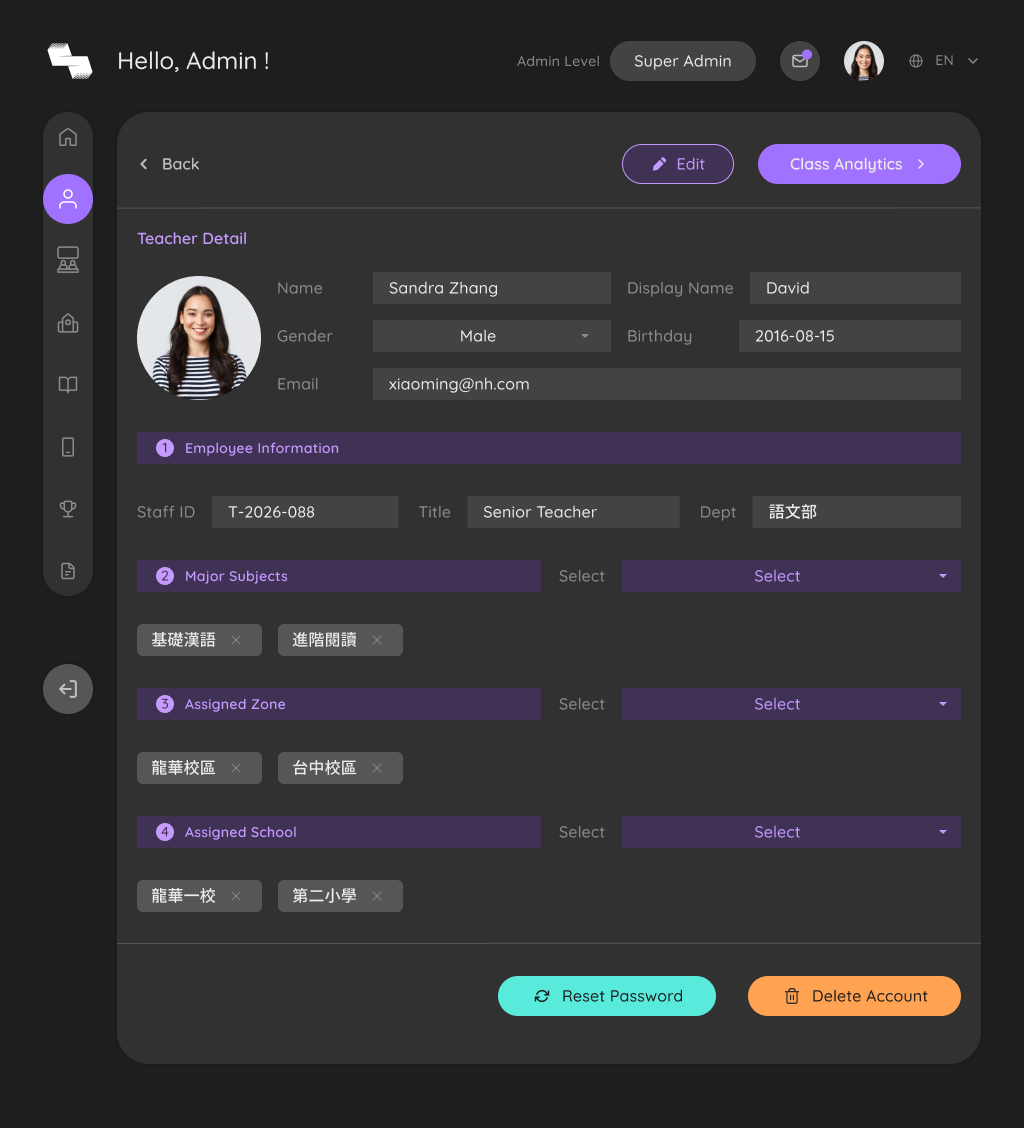
圖片來源:3807:7775 ,同版本只讀取圖。
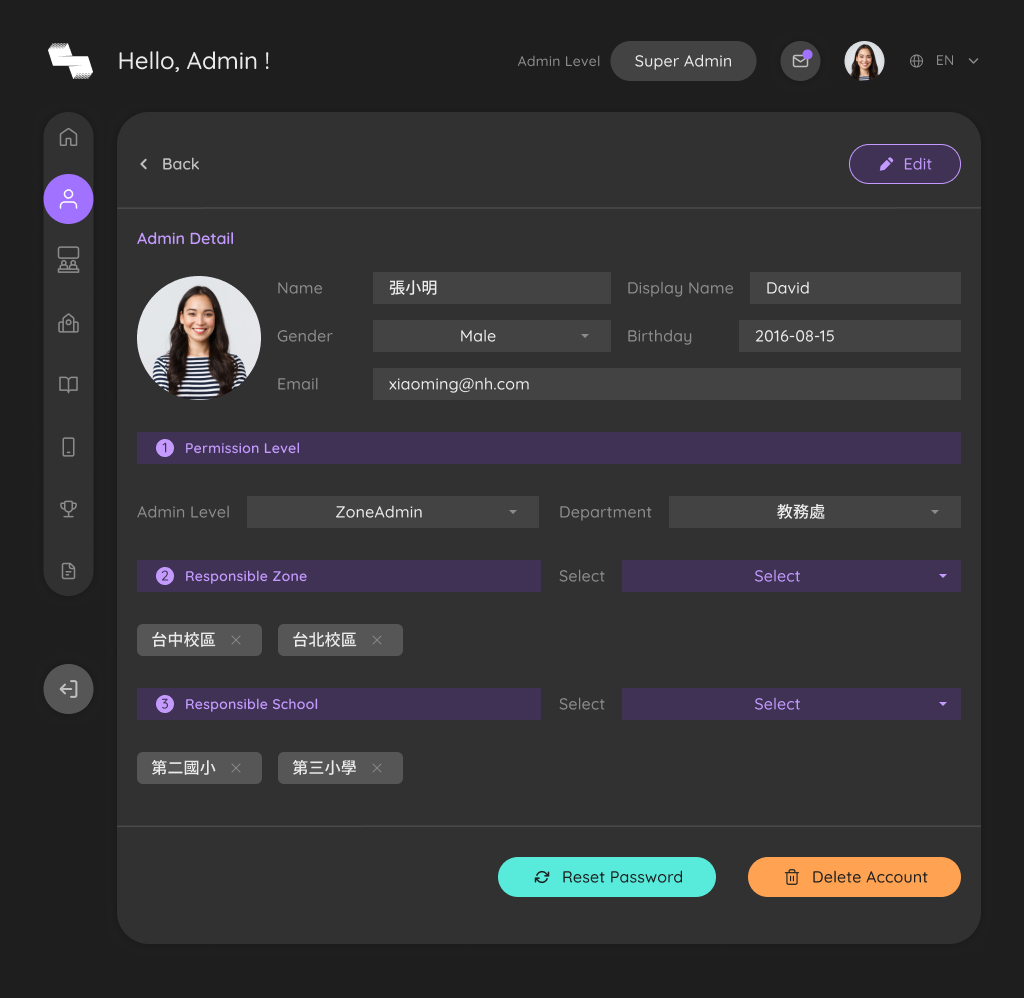
圖片來源:3814:8509 ,同版本只讀取圖。