A-10 User Management
- P1新增 +1移除 −0
第一版式樣草案 · Markdown 來源:04-App畫面-管理員.mdGitHub 版本尚未推送;目前以本機手冊為準
取圖紀錄: QL APP,2026-10-18,版本
2410774734466577464;節點 698:1739、770:2766、770:2768、770:2767、698:2838 。學生 2x/Web 1x。圖片是目前設計稿,文字為 APlus 首版目標規格。 圖片範圍: 本節包含獨立浮層或選定的元件變體,並非完整底頁。以對應節點確認角色及狀態,尚待設計驗收。 設計稿待更新(F-36): 圖中舊品牌、華語內容或待核對項目照實保留;請以本節英語文字規格為目標。設計修改後重新取圖。
🎨 Figma: node-698-1739 🔗
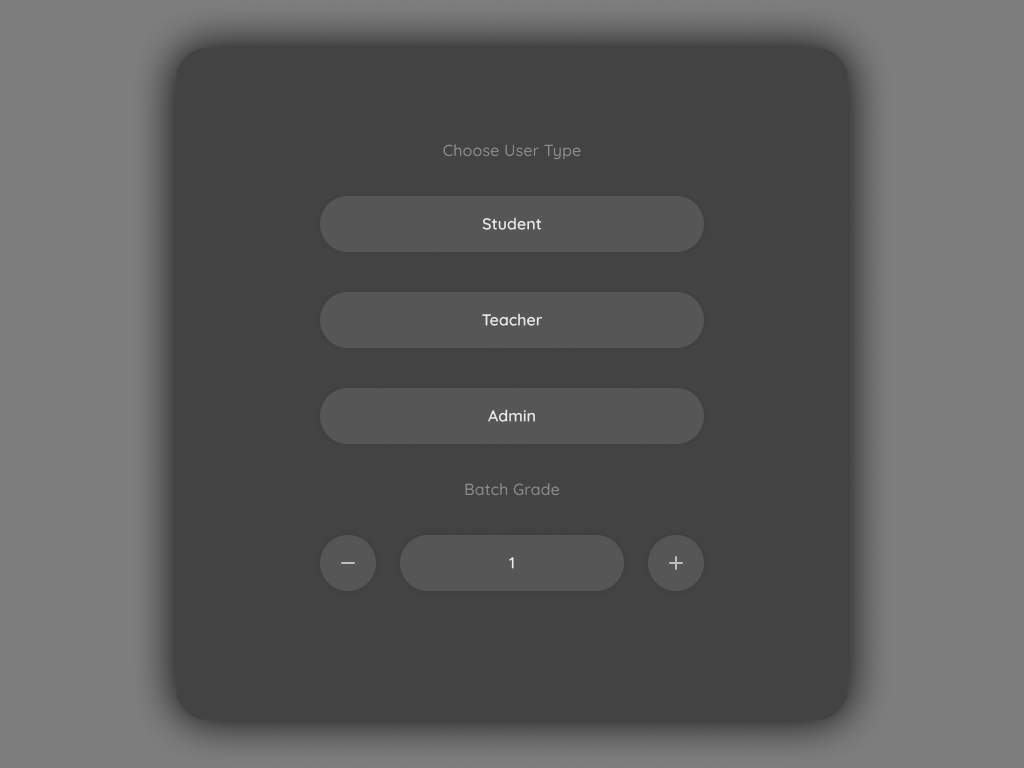
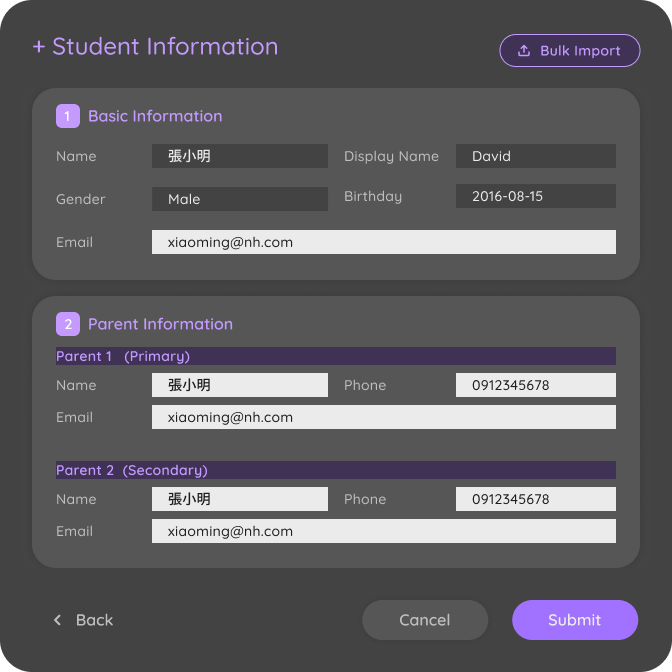
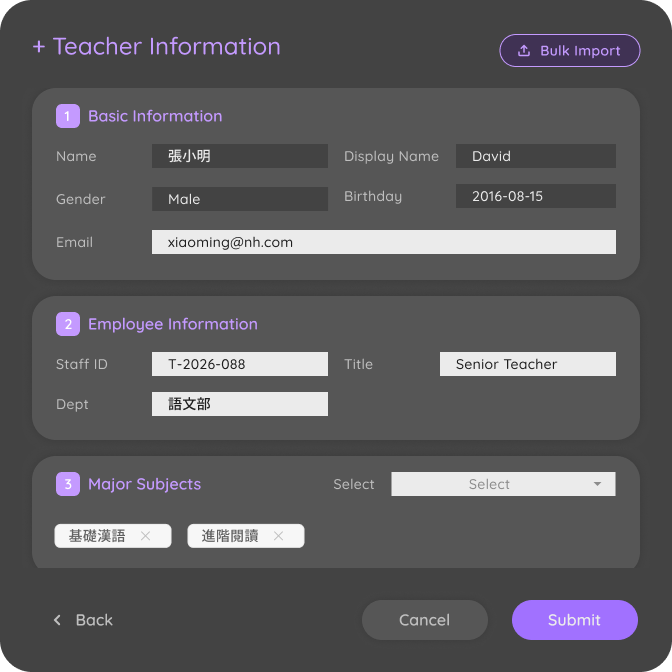
含角色選擇畫面A-12 Create User 為本畫面內的 Modal;Batch Grade+1 功能已整合至 A-12
用戶管理
🎯 功能定位
使用者: Admin 可管理本校區用戶;Super Admin 可管理所有校區用戶
A-10 為系統的權限與身份中樞。管理員在此對全平台用戶(學生、老師、管理員)進行全生命週期管理。本頁面側重於高效的「查、改、停/啟」,確保系統帳號的安全與數據整潔,是 A-01 Dashboard 中「User Stats」指標的數據管理深層入口。本期正式恢復路徑為:停用帳號後仍留在原列表,篩選 Disabled 後重新啟用。A-15 回收站不是本期入口。
🧱 畫面結構
| 區域 | 說明 |
|---|---|
| Header | Logo、搜尋框、[🔔 3]、[👤 Admin] |
| Sidebar | 深色側邊欄導航 |
| Tools & Global Filters | Search by Name/Display Name/Email/School Student ID, Role Dropdown, Zone Dropdown, School Dropdown, Status Dropdown (All / Active / Disabled) |
| Toolbar | [+ Add User], [📥 Import CSV] |
| User Table | Name (Real), Display Name, School Student ID, Role, Grade, School/Zone, Status, Actions [Detail] [👁 View Analysis] [⋯] |
📦 區塊說明
| # | 區塊 | 元件 | 行為/交互 | 備註 |
|---|---|---|---|---|
| 1 | Search Bar | Text Input | 模糊搜尋 Name / Display Name / Email / School Student ID,支援 Debounce 防抖 | School Student ID 僅作學校管理編號,與 APlus internal UUID 分開 |
| 2 | Role Filter | Dropdown | 切換過濾 Student / Teacher / Admin | 聯動 API 刷新 |
| 3 | Zone/School Filter | Dropdown | 根據權限顯示可選範圍 | 層級過濾 |
| 4 | Status Filter | Dropdown | All / Active / Disabled;預設 Active | Disabled 帳號仍在原列表,不進入 A-15 |
| 5 | [+ Add User] | Button | 跳轉至 A-12 創建用戶 | 所有 Admin 可用 |
| 6 | [📥 Import CSV] | Button | 跳轉至 A-12-A 批量導入 | 三種模板 |
| 7 | User Table | Data Table | 顯示用戶列表,每頁 50 筆;Disabled 行標示灰色 Status | 支援分頁 |
| 8 | [Detail] | Button | 進入 A-11 User Detail 編輯頁 | 所有角色皆有 |
| 9 | [👁 View Analysis] | Button (Student Only) | 進入 A-11 Student Learning Analytics(= T-21 共用分析頁) | 僅 Student 行顯示;與 A-22 眼睛入口共用同一目標路由,不另建 Error Analytics 路由 |
| 10 | [⋯] Account Actions | Menu | Active 顯示 Disable Account;Disabled 顯示 Re-enable Account。Active Teacher 另顯示 Sign in as teacher | 二次確認;不提供 Move to Recycle Bin。代理登入規則見下方 |
| 11 | Checkbox | Batch Selection | 支援批次停用/重新啟用或批次修改所屬學校 | 表格最左側;批次重新啟用不得自動恢復舊權限 |
Sign in as teacher
以老師身份進入教師端
⚠️ Figma 待同步: A-10 與 A-11 Teacher 現有畫面都還沒有
Sign in as teacher。
使用者: Zone Admin、Super Admin。Teacher 與 Student 沒有此操作。
入口有兩個,呼叫同一套規則:A-10 的 Active Teacher 列 [⋯],以及 A-11 Teacher 頁頭的 [Sign in as teacher]。這不是 A-22 Class Analytics。Class Analytics 仍是管理員自己的唯讀班級頁;本操作進入該老師真正的 T-01,並顯示 T-00 定義的代理橫幅。
誰可以進入
| 操作者 | 對象 | 結果 |
|---|---|---|
| Super Admin | 任何 Active Teacher | 可以 |
| Zone Admin | 該老師的全部 Academy Zone 都在自己的 Responsible Zones 內 | 可以 |
| Zone Admin | 老師還掛著任一 Zone 不在自己範圍內,或老師沒有 Zone | 不可以。按鈕隱藏,不提供只剩部分班級的教師端 |
| 任何人 | Student、Admin、Super Admin、Disabled Teacher,或老師所屬 Zone 已停用 | 不可以 |
Zone 的判斷以老師帳號上的 Academy Zones 為準,不以單一班級反推。老師只要有一個 Zone 超出 Zone Admin 的負責範圍,就不能進入,避免透過這位老師看到或操作另一個 Zone。
確認與工作階段
- 確認窗顯示老師姓名、Email、Zone 與任教班級數,並必填原因。
- 不經過 T-00,不讀取、不修改、不重置老師密碼,也不使老師現有登入失效。
- 管理員原來的工作階段保留。系統另發一段代理工作階段,自建立起 60 分鐘到期,到期後強制 Exit。
- 進入 T-01。可見班級等於這位老師被分配的班級,不是管理員管轄的全部 Zone。
- 同一位管理員同時只有一段代理。要進入另一位老師時,先結束上一段。
[ Exit ]回到這位老師的 A-11。
代理期間能做與不能做
- 可以操作 T-10、T-10-A、T-41、T-03-A 與 T-21 的教學功能。這些寫入按 Teacher 權限判斷,不按 Admin 權限欄阻擋。
- 不可以修改 T-04 的個人資料、電話或密碼,也不可以幫老師登出。
- 不開放 T-43 逐學生導出、A-52 或 A-90。代理登入不能變成管理員取得原本沒有的導出能力。
- 學生端顯示的名字仍是老師。Audit 記錄實際操作的管理員、被代理的老師、原因、時間與結果。開始、結束、拒絕,以及代理期間的排課、推送、廣播都要記錄。
- 不因此發通知給老師。